わずか 20 行のコードで、最初のエージェントを構築して実行できます。このエージェントは、ファイルシステム上で動作し、セッション間でユーザーを記憶し、そのまま使える永続セッションと状態管理を備えたプロダクション API として実行されます。
Agno 再入門 : Welcome – 最初のエージェントの構築
作成 : クラスキャット・セールスインフォメーション
作成日時 : 05/04/2026
バージョン : v2.6.4
* 本記事は docs.agno.com の以下のページを参考にしています :
* サンプルコードの動作確認はしておりますが、必要な場合には適宜、追加改変しています。

◆ お問合せ : 下記までお願いします。
- クラスキャット セールス・インフォメーション
- sales-info@classcat.com
- ClassCatJP
Agno 再入門 : Welcome – 最初のエージェントの構築
わずか 20 行のコードで、最初のエージェントを構築して実行できます。
エージェントは、ファイルシステム上で動作し、セッション間でユーザーを記憶し、そのまま使える永続セッションと状態管理を備えたプロダクション API として実行されます。
1. エージェントの定義
以下のコードを workbench.py として保存してください :
from agno.agent import Agent
from agno.db.sqlite import SqliteDb
from agno.os import AgentOS
from agno.tools.workspace import Workspace

workbench = Agent(
    name="Workbench",
    model="openai:gpt-5.4",
    tools=[Workspace(".",
        allowed=["read", "list", "search"],
        confirm=["write", "edit", "delete", "shell"],
    )],  # read/write/edit/shell in this directory
    enable_agentic_memory=True,  # remembers across sessions
    add_history_to_context=True,  # include past runs
    num_history_runs=3,  # last 3 conversations
)

# AgentOS 経由でサービス提供 → ストリーミング、認証、セッション分離、API エンドポイント
agent_os = AgentOS(agents=[workbench], tracing=True, db=SqliteDb(db_file="agno.db"))
app = agent_os.get_app()
Workspace(“.”) はエージェントのスコープを現在のディレクトリに限定します。読み取り、一覧表示、検索は自由に実行できます; 書き込み、編集、移動、削除、シェル操作には人間の承認が必要です。
2. AgentOS の実行
- 仮想環境のセットアップ
uv venv --python 3.12 source .venv/bin/activate - 依存関係のインストール
uv pip install -U 'agno[os]' openai - Export your OpenAI API key
export OPENAI_API_KEY=sk-*** - AgentOS の実行
fastapi dev workbench.py
AgentOS は以下のアドレスで実行されています :
- http://localhost:8000
APIドキュメントは以下のアドレスで自動的に利用可能です :
- http://localhost:8000/docs
これで以下の機能が利用可能になりました :
- ステートフルなエージェントがプロダクション API としてサービス提供されます。
- トレースとセッション監視が標準で有効にされます。
- セッション毎のストレージと分離機能、JWT ベースの RBAC によるマルチユーザー分離も備えています。
サードパーティのサービスは不要です。
3. エージェントとチャットする
AgentOS UI は、ブラウザとランタイムを接続します。
これを使用して、エージェントのテスト、監視、管理をリアルタイムで行うことができます。
- os.agno.com にアクセスしてサインインします。
- “Connect AgentOS” をクリックします
- “Local” を選択して、エンドポイント URL (デフォルト: http://localhost:8000) を入力し、”Local AgentOS” と名前付けして、”Connect” をクリックします。
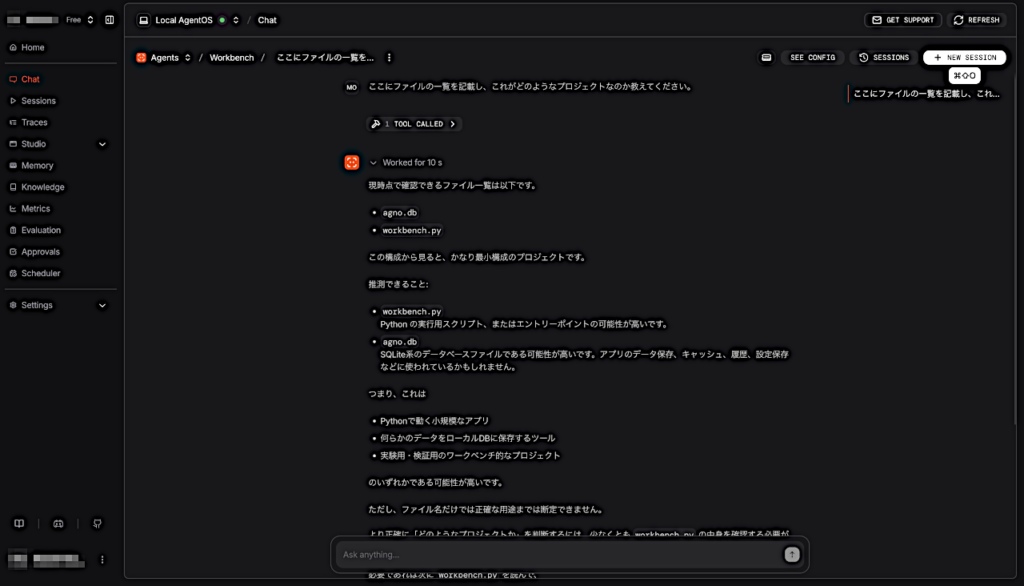
Chat を開き、次のように質問してください :
ここにファイルの一覧を記載し、これがどのようなプロジェクトなのか教えてください。
出力例
エージェントはワークスペースを読み取り、実際に検出した内容に基づいて回答します。
“summarize the README” or “create a NOTES.md with three bullet takeaways” のようなフォローアップ質問を試してみてください。write_file はデフォルトで確認が必要なツールであるため、2 番目の質問では、ファイルが書き込まれる前に、実行は一時停止してユーザの承認を求めます。
保存された会話を確認するには、サイドバーの `Sessions` や `Traces` をクリックしてください。
ℹ️ All session data is stored in your local database, no data leaves your system.
以上