VoltAgent を既存の TypeScript プロジェクトに追加しましょう。このガイドは構成設定のセットアップ、依存関係のインストール、そして最初のエージェントの作成を段階的に説明します。
VoltAgent : Get Started : クイックスタート – ゼロから作成
作成 : クラスキャット・セールスインフォメーション
作成日時 : 12/18/2025
バージョン : @voltagent/core@1.4.0
* 本記事は voltagent.dev/docs の以下のページを独自に翻訳した上で、補足説明を加えてまとめ直しています。スニペットはできる限り日本語を使用しています :
* サンプルコードの動作確認はしておりますが、必要な場合には適宜、追加改変しています。
* ご自由にリンクを張って頂いてかまいませんが、sales-info@classcat.com までご一報いただけると嬉しいです。

◆ お問合せ : 下記までお願いします。
- クラスキャット セールス・インフォメーション
- sales-info@classcat.com
- ClassCatJP
VoltAgent : クイックスタート – ゼロから作成
VoltAgent を既存の TypeScript プロジェクトに追加しましょう。このガイドは構成設定のセットアップ、依存関係のインストール、そして最初のエージェントの作成を段階的に説明します。
- プロジェクト・ディレクトリの作成
新しいプロジェクト・ディレクトリを作成して npm or pnpm を初期化します :
mkdir my-voltagent-project
cd my-voltagent-project
npm
npm init -ypnpm
pnpm init - TypeScript の設定
tsconfig.json を作成します :
{
  "compilerOptions": {
    "target": "ES2022",
    "module": "ES2022",
    "moduleResolution": "bundler",
    "esModuleInterop": true,
    "outDir": "dist",
    "strict": true
  },
  "include": ["src"]
}
tsconfig.json とともに tsdown.config.ts を追加して、プロダクション・ビルドで正しくバンドルされるようにします :
import { defineConfig } from "tsdown"; export default defineConfig({ entry: ["./src/index.ts"], sourcemap: true, outDir: "dist", }); - 依存関係のインストール
VoltAgent と開発ツールをインストールします :
npm
# Install development dependencies
npm install --save-dev typescript tsx tsdown @types/node @voltagent/cli

# Install dependencies
npm install @voltagent/core @voltagent/libsql @voltagent/server-hono @voltagent/logger ai @ai-sdk/openai@^2 zod@3
pnpm
# Install development dependencies pnpm add --save-dev typescript tsx tsdown @types/node @voltagent/cli # Install dependencies pnpm add @voltagent/core @voltagent/libsql @voltagent/server-hono @voltagent/logger ai @ai-sdk/openai@^2 zod@3 - エージェントの作成
ソースディレクトリとエージェントファイルを作成します :
mkdir srcCreate src/index.ts:
import { VoltAgent, Agent, Memory } from "@voltagent/core"; import { honoServer } from "@voltagent/server-hono"; // HTTP server import { LibSQLMemoryAdapter } from "@voltagent/libsql"; // For persistent memory import { openai } from "@ai-sdk/openai"; // Example model import { createPinoLogger } from "@voltagent/logger"; // Create logger (optional but recommended) const logger = createPinoLogger({ name: "my-agent", level: "info", }); // Define a simple agent const agent = new Agent({ name: "my-agent", instructions: "A helpful assistant that answers questions without using tools", // VoltAgent uses ai-sdk directly - pick any ai-sdk model model: openai("gpt-4o-mini"), // Optional: Add persistent memory (remove this to use default in-memory storage) memory: new Memory({ storage: new LibSQLMemoryAdapter({ url: "file:./.voltagent/memory.db", }), }), }); // Initialize VoltAgent with your agent(s) new VoltAgent({ agents: { agent }, server: honoServer(), // Default port: 3141 logger, }); - 環境設定
.env ファイルを作成して API キーを追加します (以下のいずれか) :
OPENAI_API_KEY=your-api-key-here
ANTHROPIC_API_KEY=your-api-key-here
GOOGLE_GENERATIVE_AI_API_KEY=your-api-key-here
GROQ_API_KEY=your-api-key-here
package.json に以下を追加します :
"type": "module",
"scripts": {
  "build": "tsdown",
  "dev": "tsx watch --env-file=.env ./src",
  "start": "node dist/index.js",
  "volt": "volt"
}
プロジェクト構造はこのようになります :
my-voltagent-project/ ├── node_modules/ ├── src/ │ └── index.ts ├── package.json ├── tsconfig.json ├── tsdown.config.ts ├── .env └── .voltagent/ (created automatically when you run the agent) - エージェントの実行
npm
npm run devpnpm
pnpm devVoltAgent サーバの起動メッセージを見るはずです :
══════════════════════════════════════════════════ VOLTAGENT SERVER STARTED SUCCESSFULLY ══════════════════════════════════════════════════ ✓ HTTP Server: http://localhost:3141 ↪ Share it: pnpm volt tunnel 3141 (secure HTTPS tunnel for teammates) Docs: https://voltagent.dev/docs/deployment/local-tunnel/ ✓ Swagger UI: http://localhost:3141/ui Test your agents with VoltOps Console: https://console.voltagent.dev ══════════════════════════════════════════════════ - エージェントのテスト
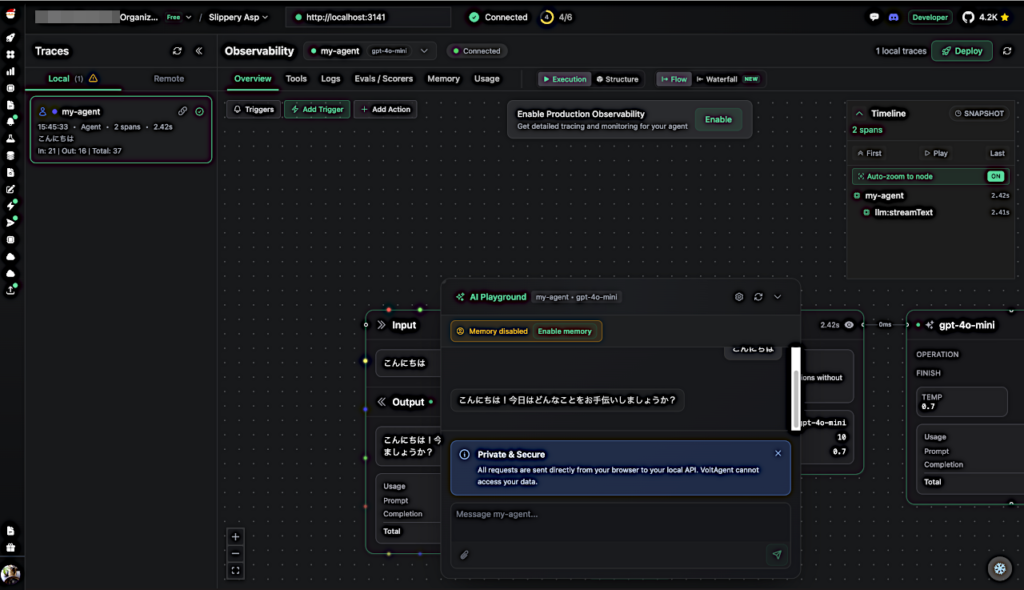
https://console.voltagent.dev を開き、サイドバーの Agents & Workflows をクリックしてエージェントを見つけます。
それを選択し、右下のチャットアイコンをクリックして、”Hello” のようなメッセージを送信してみてください。
AI エージェントからレスポンスを受け取るはずです。dev スクリプトは tsx watch を使用しているので、コードに変更を加えると自動的に再起動します。
以上