LangFlow 1.0 : 基本プロジェクト : メモリ・チャットボット
作成 : クラスキャット セールスインフォメーション
作成日時 : 06/09/2024
* 本ページは、pre-release.langflow.org の以下のページを独自に翻訳して、適宜、補足説明したものです :
* サンプルコードの動作確認はしておりますが、必要な場合には適宜、追加改変しています。
* ご自由にリンクを張って頂いてかまいませんが、sales-info@classcat.com までご一報いただけると嬉しいです。

- 人工知能研究開発支援
- 人工知能研修サービス(経営者層向けオンサイト研修)
- テクニカルコンサルティングサービス
- 実証実験(プロトタイプ構築)
- アプリケーションへの実装
- 人工知能研修サービス
- PoC(概念実証)を失敗させないための支援
- お住まいの地域に関係なく Web ブラウザからご参加頂けます。事前登録 が必要ですのでご注意ください。
◆ お問合せ : 本件に関するお問い合わせ先は下記までお願いいたします。
- クラスキャット セールス・マーケティング本部 セールス・インフォメーション
- sales-info@classcat.com ; Website: www.classcat.com ; ClassCatJP
LangFlow 1.0 : 基本プロジェクト : メモリ・チャットボット
このフローは basic prompting フローを拡張して一意な SessionID にチャットメモリを含めます。
前提条件
メモリチャットボット・プロジェクトの作成
- LangFlow ダッシュボードから、New Project をクリックします。
- Memory Chatbot を選択します。
- メモリチャットボット フローが作成されます。
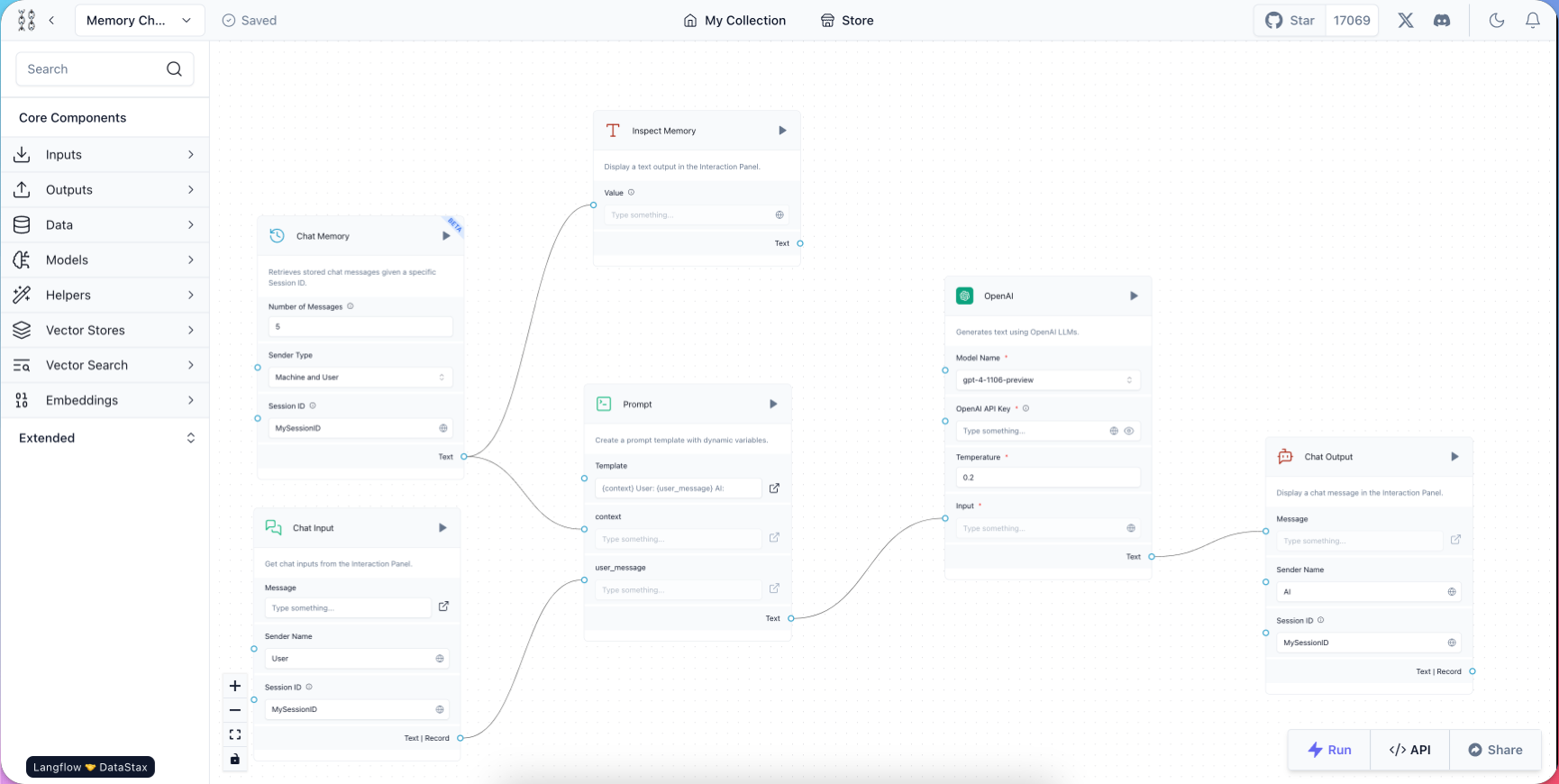
このフローは Chat Input, Prompt と OpenAI コンポーネントを使用して基本的なチャットボットを作成します。このチャットボットは Chat Memory コンポーネントで拡張されます、これは Chat Input を通して送信されたメッセージを保存してそれらを {context} を通した OpenAI への続くプロンプトの先頭に追加します。Chat History コンポーネントは OpenAI コンポーネントに前の質問のメモリを与えます。 - OpenAI コンポーネント用の環境変数を作成するには、OpenAI API Key フィールドで、Globe ボタンをクリックしてから Add New Variable をクリックします。
- Variable Name フィールドで、openai_api_key と入力します。
- Value フィールドで、OpenAI API キー (sk-…) を貼り付けます。
- Save Variable をクリックします。
メモリチャットボット・フローの実行
- Run ボタンをクリックします。インタラクション・パネル が開き、そこでボットと会話できます。
- メッセージを入力して Enter を押します。ボットは Prompt コンポーネントのテンプレートに従って応答します。
- 更に質問を入力します。Outputs ログでは、クエリーは順番にログ記録されます。デフォルトでは 5 つのクエリーまで保存されます。LLM メモリがどこで消えるかを確認するには、”What is the first subject I asked you about?” と尋ねてみてください。
Session ID フィールドを変更して複数の会話を行なう
SessionID は、チャットボットとクライアント間の会話セッションのための Langchain の一意な識別子です。SessionID は、会話が初期化されたときに作成され、そのセッション中のすべての続くメッセージに関連付けられます。
作成した Memory Chatbot では、Chat Memory コンポーネントが Session ID を使用して Chat Input との過去のインタラクションを参照します。Session ID 値を変更して会話履歴間を切り替えることでこれを実演できます。
- Chat Memory と Chat Input コンポーネントの Session ID で、Session ID の値を MySessionID から AnotherSessionID に変更します。
- Run ボタンをクリックしてフローを実行します。インタラクション・パネル で、新しい会話を行います (Eraser ボタンでキャッシュをクリアする必要があるかもしれません)。
- ボットに幾つかの質問を入力します。
- Chat Memory と Chat Input コンポーネントの Session ID フィールドで、Session ID の値を MySessionID に戻します。
- フローを実行します。インタラクション・パネル の Outputs ログは MySessionID を持つ最初のチャットの履歴を表示します。
Session ID を Langflow 変数として保存する
Session ID を Langflow 変数として保存するには、Session ID フィールドで、Globe ボタンをクリックし、そして Add New Variable をクリックします。
- Variable Name フィールドで、customer_chat_emea のような名前を入力します。
- Value フィールドで、1B5EBD79-6E9C-4533-B2C8-7E4FF29E983B のような値を入力します。
- Save Variable をクリックします。
- この変数を Chat Input に適用します。
以上